

기본 정보
| 항목 | 내용 |
|---|---|
| 카테고리 | 스크린샷 캡처, 이미지 편집, 그래픽 유틸리티 |
| 홈페이지 | https://picpick.app/ko/ |
| 운영체제 | Windows |
| 개발사 | NGWIN |
| 언어 | 한국어, 영어, 일본어, 중국어 등 다국어 지원 |
| 용량 | 50MB |
성능 정보
| 항목 | 사용량 |
|---|---|
| CPU 사용량 | 일반적인 캡처 및 간단한 편집 시 매우 낮음. 복잡한 이미지 처리 시 일시적으로 증가할 수 있으나 전반적으로 효율적. |
| 메모리 사용량 | 기본 실행 시 약 20~50MB. 여러 이미지를 열거나 복잡한 편집 작업 시 수백 MB까지 증가 가능. |
| 디스크 사용량 | 설치 시 약 100~150MB. 임시 파일 생성에 따라 추가 공간 필요. |
| 네트워크 사용량 | 프로그램 업데이트 확인 또는 온라인 공유 기능 사용 시에만 발생하며, 평상시에는 거의 없음. |
다운로드 및 설치 방법
- PicPick 공식 홈페이지(https://picpick.app/ko/)에 접속하여 다운로드 페이지로 이동합니다.
- ‘무료 다운로드’ 또는 ‘설치 파일 다운로드’ 버튼을 클릭하여 PicPick 설치 파일을 다운로드합니다. 개인 사용자용 무료 버전과 상업용 라이선스 버전을 선택할 수 있으니 필요에 따라 적절한 버전을 선택합니다.
- 다운로드된 ‘picpick_inst.exe’ 파일을 실행합니다. 사용자 계정 컨트롤(UAC) 메시지가 나타나면 ‘예’를 클릭하여 설치를 시작할 수 있도록 허용합니다.
- 설치 마법사의 안내에 따라 설치 언어를 선택하고, PicPick 사용권 계약에 동의한 후 ‘다음’ 버튼을 클릭하여 다음 단계로 진행합니다.
- 프로그램이 설치될 경로를 지정하고, 바탕 화면 바로 가기 생성 등 추가 옵션을 선택한 후 ‘설치’ 버튼을 클릭하여 PicPick의 설치 과정을 진행합니다.
- 설치가 완료되면 ‘마침’ 버튼을 클릭하여 설치 마법사를 종료하고, 필요에 따라 PicPick을 즉시 실행할 수 있습니다.
주요 특징
- 다양한 화면 캡처 모드: 전체 화면, 활성 창, 특정 창 컨트롤, 특정 영역, 자유 영역, 스크롤 캡처 등 사용자가 원하는 모든 형태의 화면을 손쉽고 정교하게 캡처할 수 있습니다. 캡처 즉시 편집기로 연결되어 빠른 작업이 가능합니다.
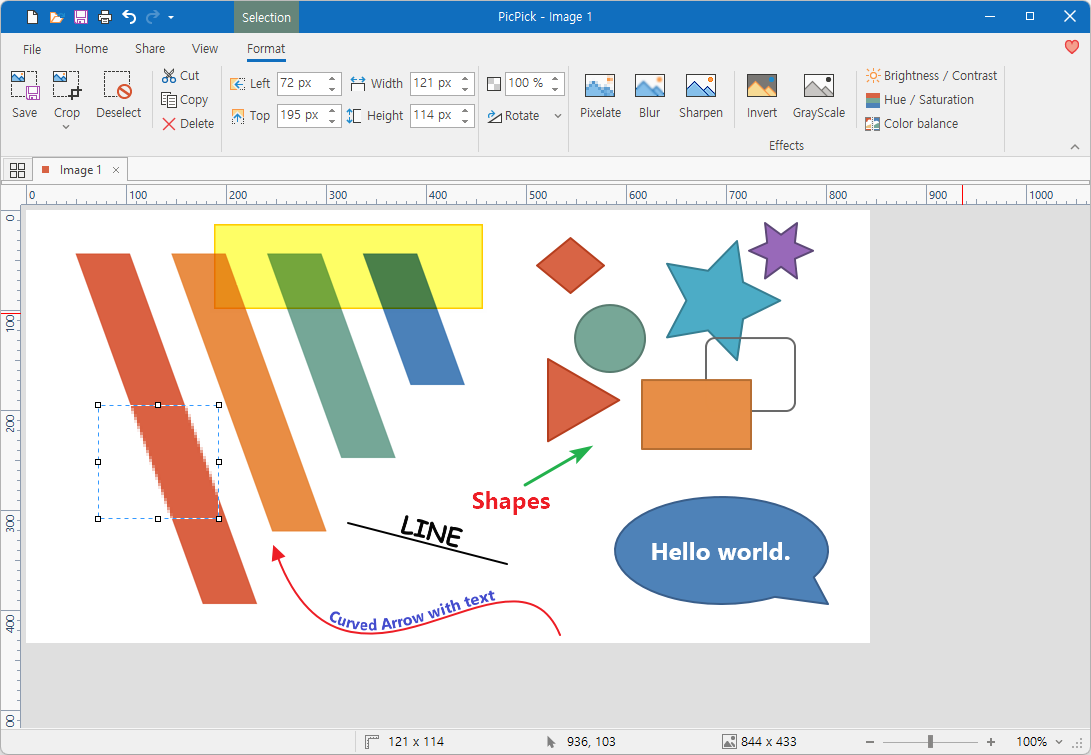
- 강력한 이미지 편집기 내장: 캡처된 이미지를 자르기, 크기 조절, 회전, 밝기/대비 조절, 모자이크, 워터마크 추가 등 다양한 편집 도구와 필터 효과를 제공합니다. 텍스트, 도형, 스탬프, 하이라이터 등의 주석 기능도 충실하여 이미지에 필요한 정보를 명확하게 전달할 수 있습니다.
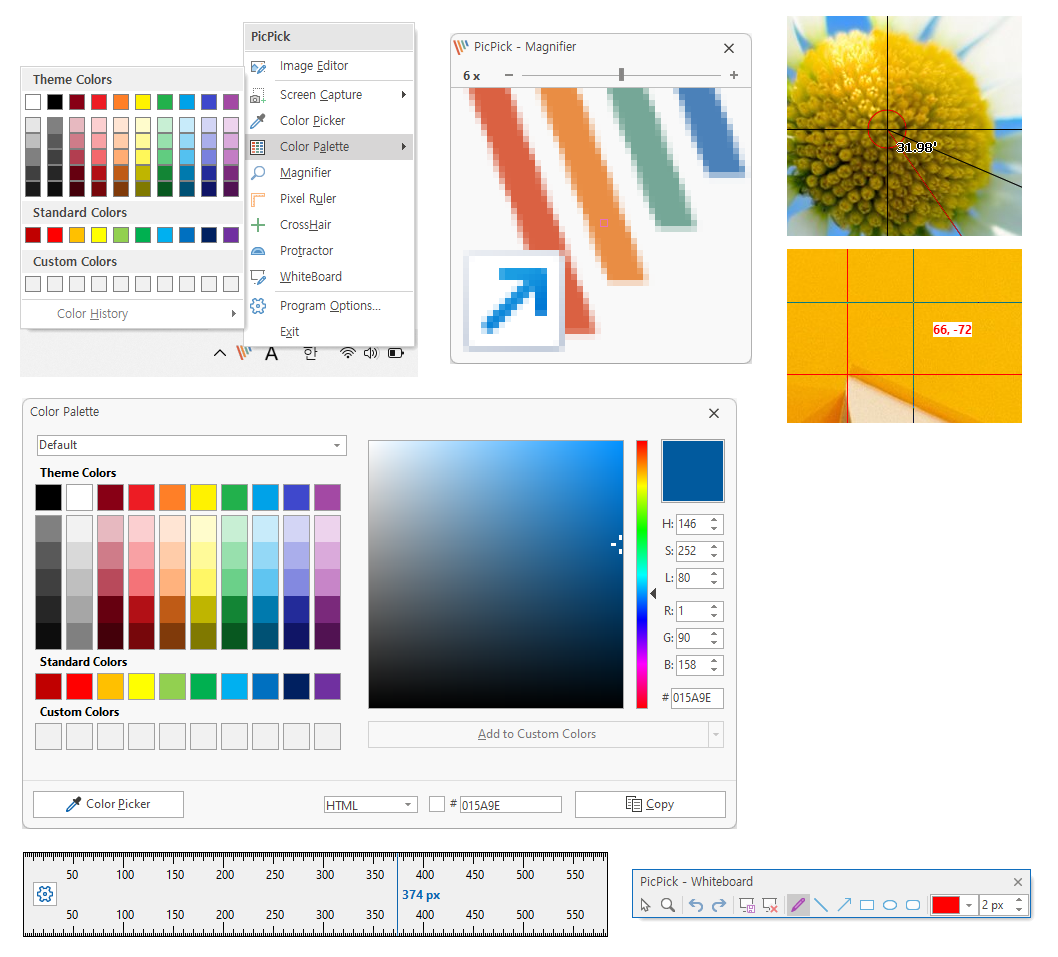
- 유용한 그래픽 액세서리 도구: 색상 추출기(Color Picker)로 화면의 어떤 색상이든 정확하게 추출할 수 있으며, 픽셀 자(Pixel Ruler), 각도기(Protractor), 십자선(Crosshair), 돋보기(Magnifier), 화이트보드(Whiteboard) 등 디자인 및 개발 작업에 유용한 보조 도구들을 내장하고 있어 작업 효율성을 극대화합니다.
- 사용자 정의 단축키 지원: 모든 캡처 모드 및 주요 기능에 대해 사용자가 직접 단축키를 설정할 수 있습니다. 이를 통해 반복적인 작업을 더욱 빠르고 효율적으로 처리할 수 있으며, 개인의 작업 스타일에 맞춰 최적화된 환경을 구축할 수 있습니다.
- 다양한 저장 및 공유 옵션: BMP, GIF, JPG, PNG 등 여러 이미지 형식으로 캡처된 이미지를 저장할 수 있으며, 이메일, FTP, Dropbox, Google Drive, OneDrive, Facebook, Twitter 등 다양한 온라인 플랫폼으로 직접 공유할 수 있는 기능을 제공하여 협업 및 자료 배포가 용이합니다.
PicPick은 단순한 스크린샷 도구를 넘어선 올인원 그래픽 유틸리티입니다. 화면 캡처 기능은 물론, 캡처된 이미지를 즉시 편집하고 다양한 그래픽 보조 도구까지 활용할 수 있어, 여러 프로그램을 번갈아 사용할 필요 없이 하나의 애플리케이션으로 모든 작업을 처리할 수 있다는 점이 가장 큰 장점입니다. 직관적인 사용자 인터페이스와 풍부한 기능 덕분에 컴퓨터를 자주 사용하는 모든 사용자에게 필수적인 도구로 자리매김하고 있습니다.
특히, 웹 디자이너, 개발자, 블로거, 교육자 등 시각 자료를 자주 다루는 전문가들에게 PicPick은 작업 효율성을 크게 향상시켜주는 강력한 파트너입니다. 정교한 픽셀 단위의 측정부터 복잡한 주석 추가, 그리고 손쉬운 공유까지, PicPick이 제공하는 기능들은 사용자의 창의적인 아이디어를 현실로 구현하는 데 필요한 모든 것을 지원합니다. 개인 사용자에게는 무료로 제공되어 접근성 또한 매우 뛰어나며, 상업적 용도로도 합리적인 가격에 라이선스를 구매할 수 있습니다.
결론적으로 PicPick은 스크린샷 캡처와 이미지 편집이라는 두 가지 핵심 기능을 완벽하게 통합하고, 여기에 유용한 보조 도구들까지 더해 사용자 경험을 극대화한 소프트웨어입니다. 복잡한 설정 없이도 강력한 기능을 활용할 수 있으며, 지속적인 업데이트를 통해 안정성과 편의성을 꾸준히 개선하고 있습니다. PicPick과 함께라면 어떤 종류의 시각 자료 작업이든 더욱 빠르고 정확하게 처리할 수 있을 것입니다.